# Notes Sharing

Sharing your notebooks helps your team collaborate on ideas, meeting minutes, and project outlines.<span class=""> You can easily grant colleagues access to view your notes or give them permission to edit and manage the content directly.</span>

## How to Share Your Notes

Follow these steps to give other users or groups access to your notebooks:

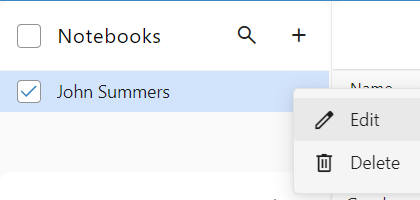
1. <span class="" data-path-to-node="4,0,0,0">**Open Notebook Settings:** Navigate to your Notes page, click the menu icon next to the specific notebook you want to share, and select **Edit**</span><span class="" data-path-to-node="4,0,0,1"><sup class="superscript"></sup></span><span class="" data-path-to-node="4,0,0,2">.   
      
    [![Webmail - Notes settings icon.PNG](https://wikidev.emailarray.com/uploads/images/gallery/2026-11/scaled-1680-/webmail-notes-settings-icon.PNG)](https://wikidev.emailarray.com/uploads/images/gallery/2026-11/webmail-notes-settings-icon.PNG)  
      
    </span>
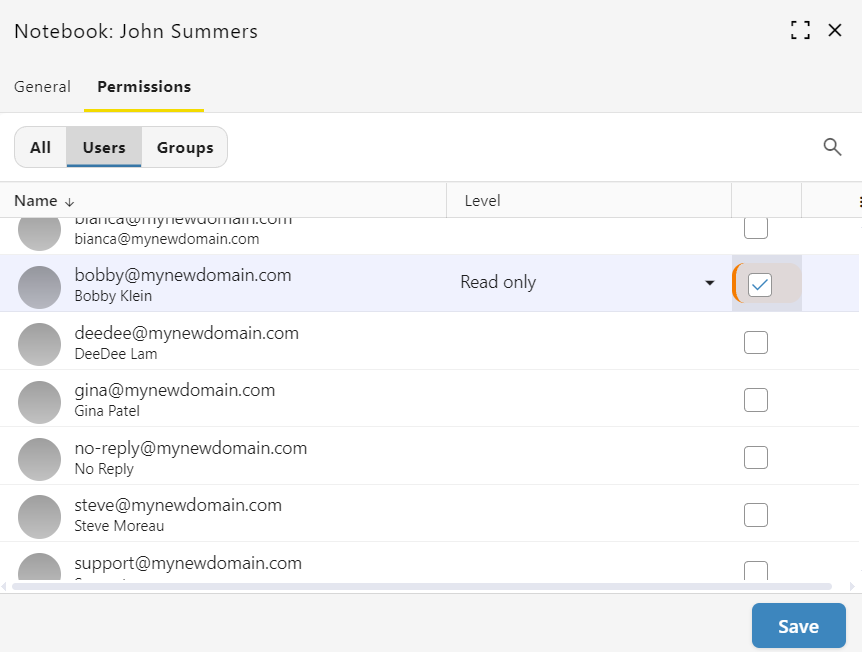
2. <span class="" data-path-to-node="4,1,0,0">**Navigate to Permissions:** In the pop-up window, click the **Permissions** tab</span><span class="" data-path-to-node="4,1,0,1"><sup class="superscript"></sup></span><span data-path-to-node="4,1,0,2">. You can use the top filters to view All, Users, or Groups</span><span class="" data-path-to-node="4,1,0,3"><sup class="superscript"></sup></span><span data-path-to-node="4,1,0,4">.</span>
3. <span class="" data-path-to-node="4,2,0,0">**Select Users:** Locate the colleague you want to share with and check the box on the far right side of their name</span><span class="" data-path-to-node="4,2,0,1"><sup class="superscript"></sup></span><span class="" data-path-to-node="4,2,0,2">.   
      
    [![Webmail - Notes settings pop-up - Permissions - Add new user or group.PNG](https://wikidev.emailarray.com/uploads/images/gallery/2026-11/scaled-1680-/webmail-notes-settings-pop-up-permissions-add-new-user-or-group.PNG)](https://wikidev.emailarray.com/uploads/images/gallery/2026-11/webmail-notes-settings-pop-up-permissions-add-new-user-or-group.PNG)  
      
    </span>
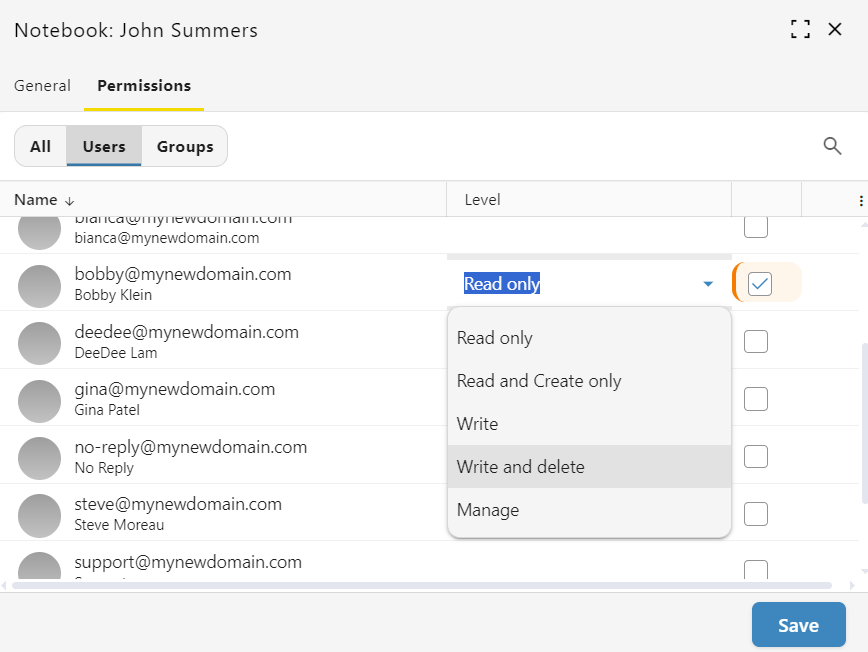
4. <span class="" data-path-to-node="4,3,0,0">**Adjust Access Levels:** The system assigns "Read only" access by default</span><span class="" data-path-to-node="4,3,0,1"><sup class="superscript"></sup></span><span data-path-to-node="4,3,0,2">. Click the permission drop-down menu next to their name to change their access level to options like "Write and delete"</span><span class="" data-path-to-node="4,3,0,3"><sup class="superscript"></sup></span><span class="" data-path-to-node="4,3,0,4">.  *[![Webmail - Notes settings pop-up - Permissions - Update permission.PNG](https://wikidev.emailarray.com/uploads/images/gallery/2026-11/scaled-1680-/webmail-notes-settings-pop-up-permissions-update-permission.PNG)  ](https://wikidev.emailarray.com/uploads/images/gallery/2026-11/webmail-notes-settings-pop-up-permissions-update-permission.PNG)*</span>
5. <span class="" data-path-to-node="4,4,0,0">**Save Your Changes:** Click the **Save** button at the bottom of the window to apply your updates</span><span class="" data-path-to-node="4,4,0,1"><sup class="superscript"></sup></span><span data-path-to-node="4,4,0,2">.</span>