# Calendar Sharing

Sharing your calendar is a great way to keep your team aligned and make scheduling easier. Whether you want to give a colleague "Read only" access to see when you are busy, or grant an assistant full rights to manage your appointments, you can adjust these settings in just a few clicks.

## How to Share Your Calendar

Follow these steps to give other users or groups access to your schedule:

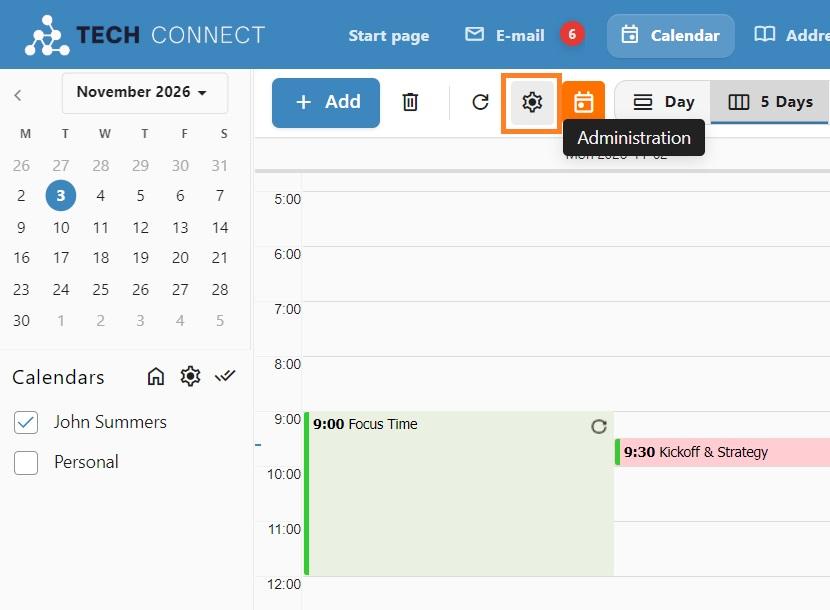
1. <span class="" data-path-to-node="5,0,0,0">**Open Calendar Settings:** Navigate to the Calendar page and click the **cog wheel** icon in the top bar</span><span class="" data-path-to-node="5,0,0,1"><sup class="superscript"></sup></span><span class="" data-path-to-node="5,0,0,2">.   
      
    [![Webmail - Calendar settings icon.jpg](https://wikidev.emailarray.com/uploads/images/gallery/2026-11/scaled-1680-/webmail-calendar-settings-icon.jpg)](https://wikidev.emailarray.com/uploads/images/gallery/2026-11/webmail-calendar-settings-icon.jpg)  
      
    </span>
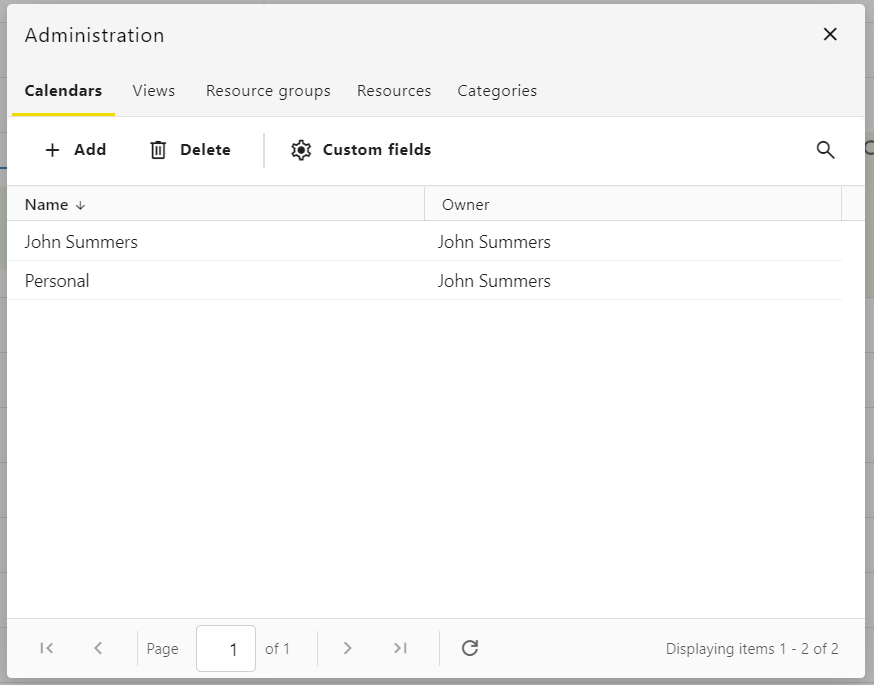
2. <span class="" data-path-to-node="5,1,0,0">**Select a Calendar:** In the Calendars Administration pop-up, double click on the specific calendar you want to share</span><span class="" data-path-to-node="5,1,0,1"><sup class="superscript"></sup></span><span class="" data-path-to-node="5,1,0,2">.  *[![Webmail - Calendar settings pop-up.PNG](https://wikidev.emailarray.com/uploads/images/gallery/2026-11/scaled-1680-/webmail-calendar-settings-pop-up.PNG)](https://wikidev.emailarray.com/uploads/images/gallery/2026-11/webmail-calendar-settings-pop-up.PNG)* </span>
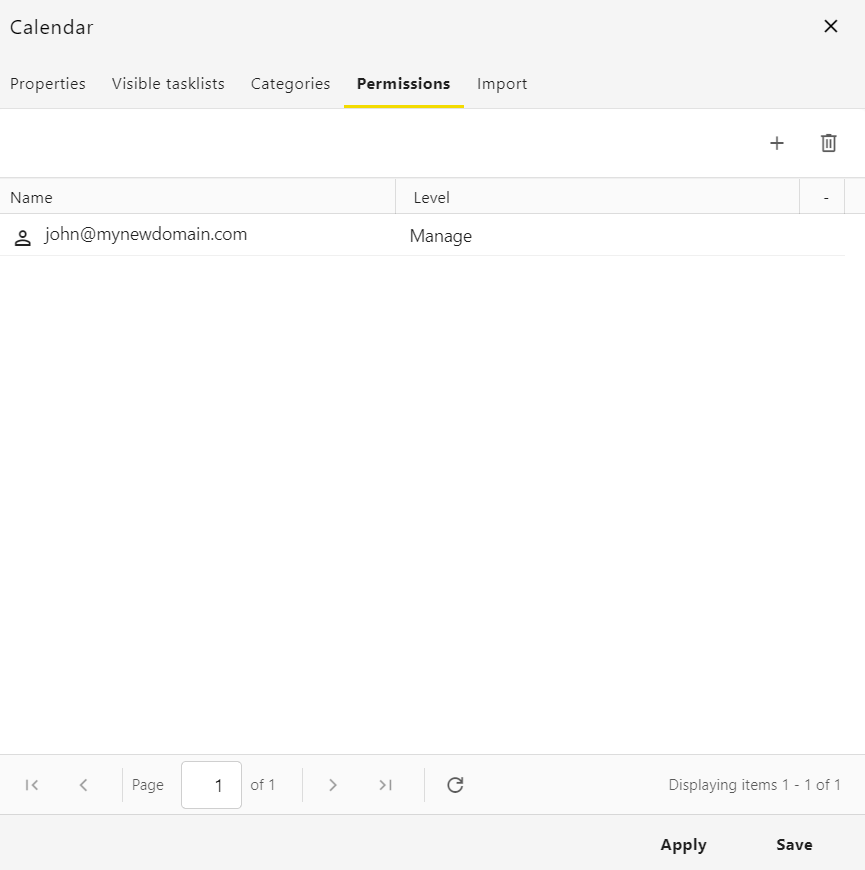
3. <span class="" data-path-to-node="5,2,0,0">**Navigate to Permissions:** Click on the **Permissions** tab</span><span class="" data-path-to-node="5,2,0,1"><sup class="superscript"></sup></span><span class="" data-path-to-node="5,2,0,2">.   
      
    [![Webmail - Calendar settings pop-up - Permissions.PNG](https://wikidev.emailarray.com/uploads/images/gallery/2026-11/scaled-1680-/webmail-calendar-settings-pop-up-permissions.PNG)](https://wikidev.emailarray.com/uploads/images/gallery/2026-11/webmail-calendar-settings-pop-up-permissions.PNG)  
      
    </span>
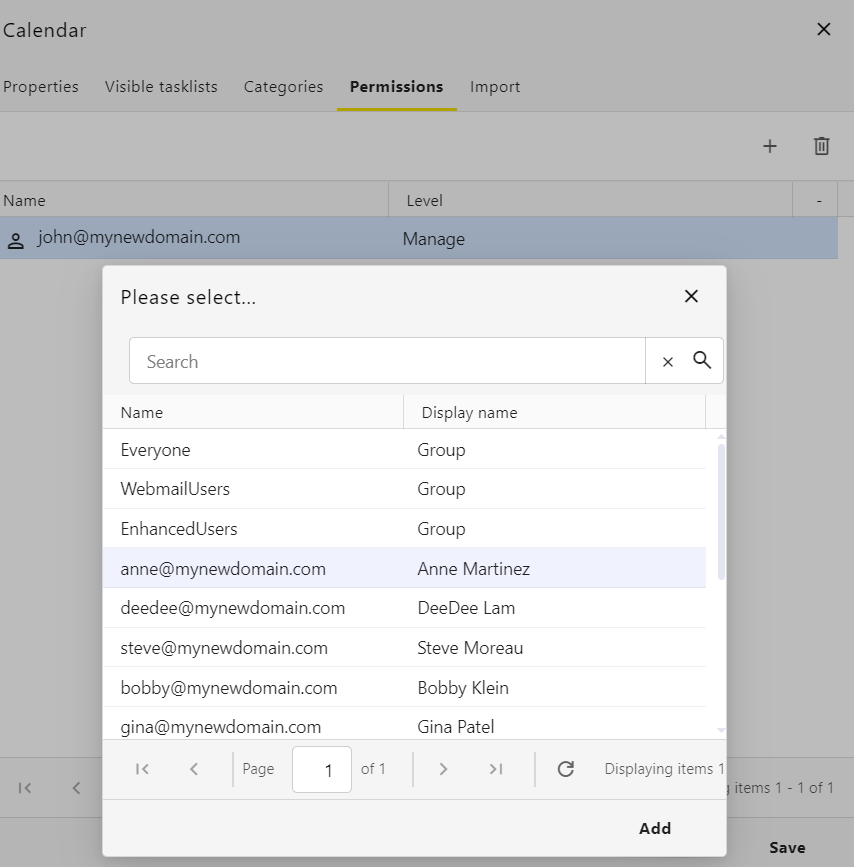
4. <span class="" data-path-to-node="5,3,0,0">**Add a User or Group:** Click the **plus icon** to show the list of people or groups in your domain</span><span class="" data-path-to-node="5,3,0,2">. Select the users or groups you want to be added and click the **Add** button.  
      
    [![Webmail - Calendar settings pop-up - Permissions - Add new user or group.PNG](https://wikidev.emailarray.com/uploads/images/gallery/2026-11/scaled-1680-/webmail-calendar-settings-pop-up-permissions-add-new-user-or-group.PNG)](https://wikidev.emailarray.com/uploads/images/gallery/2026-11/webmail-calendar-settings-pop-up-permissions-add-new-user-or-group.PNG)  
      
    </span>
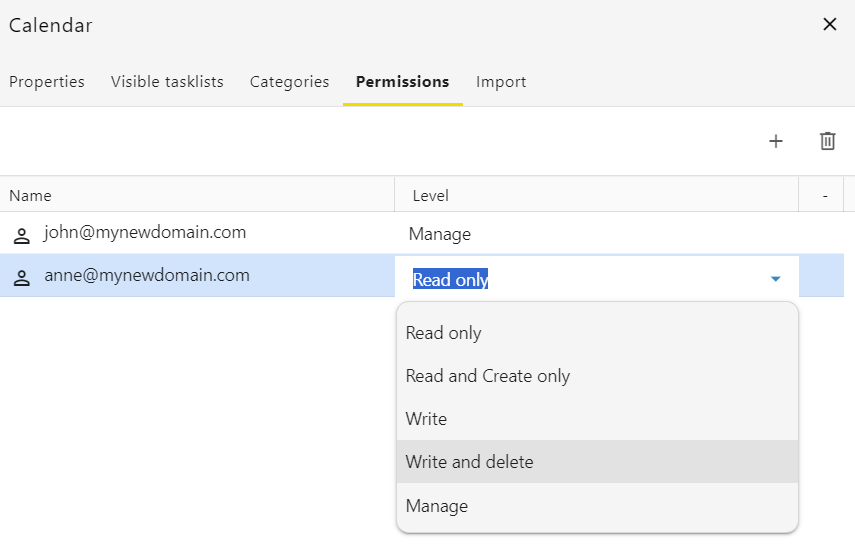
5. <span class="" data-path-to-node="5,4,0,0">**Adjust Access Levels:** After selecting a user, their default permission will be "Read only"</span><span class="" data-path-to-node="5,4,0,1"><sup class="superscript"></sup></span><span class="" data-path-to-node="5,4,0,2">. **Double click** the permission name ("Read only") to open a drop-down menu and choose the level of access</span><span class="" data-path-to-node="5,4,0,3"><sup class="superscript"></sup></span><span class="" data-path-to-node="5,4,0,4">.   
      
    [![Webmail - Calendar settings pop-up - Permissions - Update permission.PNG](https://wikidev.emailarray.com/uploads/images/gallery/2026-11/scaled-1680-/webmail-calendar-settings-pop-up-permissions-update-permission.PNG)](https://wikidev.emailarray.com/uploads/images/gallery/2026-11/webmail-calendar-settings-pop-up-permissions-update-permission.PNG)  
      
    </span>
6. <span class="" data-path-to-node="5,5,0,0">**Save Your Changes:** Click **Save** at the bottom of the window to apply your new settings</span><span class="" data-path-to-node="5,5,0,1"><sup class="superscript"></sup></span><span data-path-to-node="5,5,0,2">.</span>