# Sharing

Working together should be simple. The webmail platform includes built-in features that allow you to seamlessly share your resources with colleagues and groups. Whether you need to grant access to a common support inbox, coordinate team schedules, or manage a central address book, you are in full control of who sees and edits your data.

Note on access: **To share your resources, your account must be an Enhanced mailbox**. However, you can share your data with anyone on your team, regardless of whether they use a Basic or Enhanced account.

Select a guide below to learn how to configure sharing permissions for each feature:

# Mailbox Sharing

Sharing your mailbox is a practical way to collaborate and ensure important messages are handled quickly. This feature is especially useful when you want to share your inbox with an assistant, or when a team manages a common address like "sales@domain.com" or "support@domain.com".

If your colleagues (for example, John or Alice) also need to reply to messages from this shared address, an administrator must [grant them "can send as" permissions from the Admin Panel](https://wikidev.emailarray.com/books/3-admin-panel-manage-users-domains-aliases-and-more/page/manage-users#bkmrk-send-email-as-%28deleg). This step ensures each colleague can send emails directly as the shared user.

## How to Share Your Mailbox

Follow these steps to grant other users access to your account:

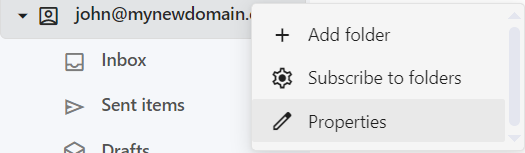
1. <span class="" data-path-to-node="5,0,0,0">**Open Mailbox Properties:** Right click on the mailbox name and click on **Properties**</span><span class="" data-path-to-node="5,0,0,1"><sup class="superscript"></sup></span><span class="" data-path-to-node="5,0,0,2">.  
      
    [![Webmail - Email settings icon.PNG](https://wikidev.emailarray.com/uploads/images/gallery/2026-11/scaled-1680-/webmail-email-settings-icon.PNG)](https://wikidev.emailarray.com/uploads/images/gallery/2026-11/webmail-email-settings-icon.PNG)  
      
    </span>
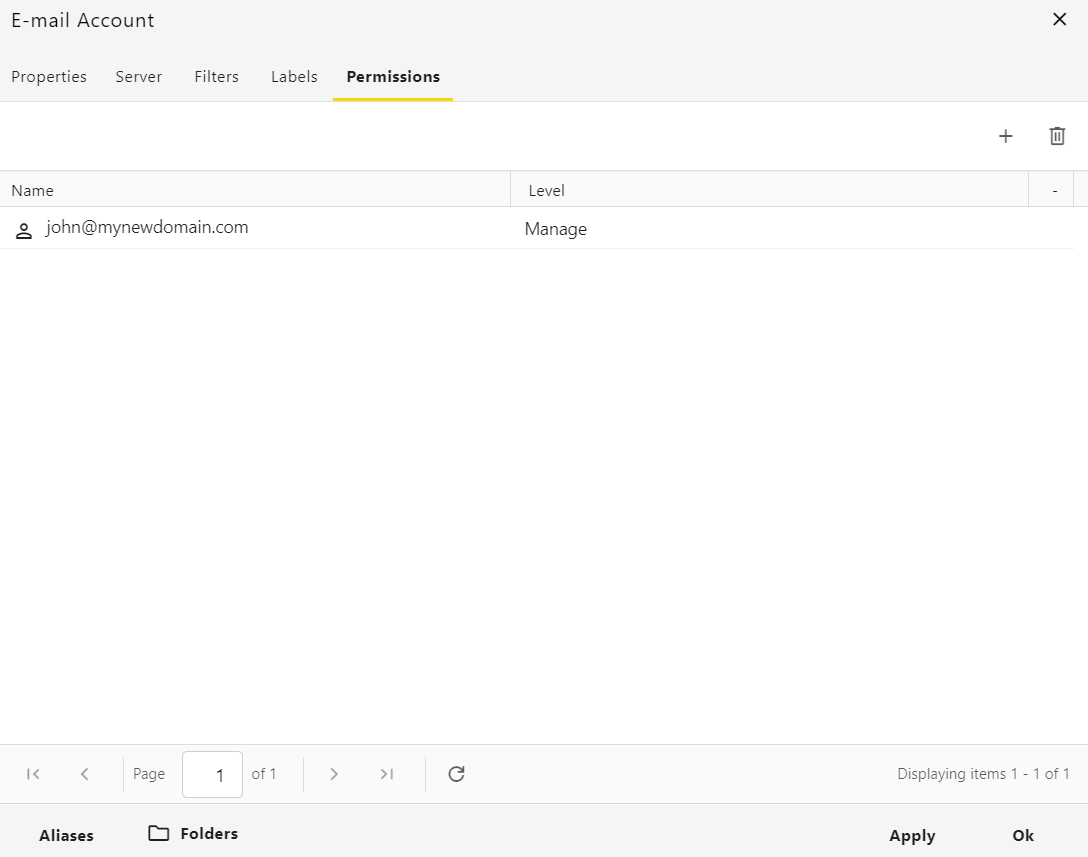
2. <span class="" data-path-to-node="5,1,0,0">**Navigate to Permissions:** When the Properties pop-up opens, navigate to the **Permissions** tab</span><span class="" data-path-to-node="5,1,0,1"><sup class="superscript"></sup></span><span class="" data-path-to-node="5,1,0,2">.   
      
    [![Webmail - Email settings pop-up - Permissions tab.PNG](https://wikidev.emailarray.com/uploads/images/gallery/2026-11/scaled-1680-/webmail-email-settings-pop-up-permissions-tab.PNG)](https://wikidev.emailarray.com/uploads/images/gallery/2026-11/webmail-email-settings-pop-up-permissions-tab.PNG)  
      
    </span>
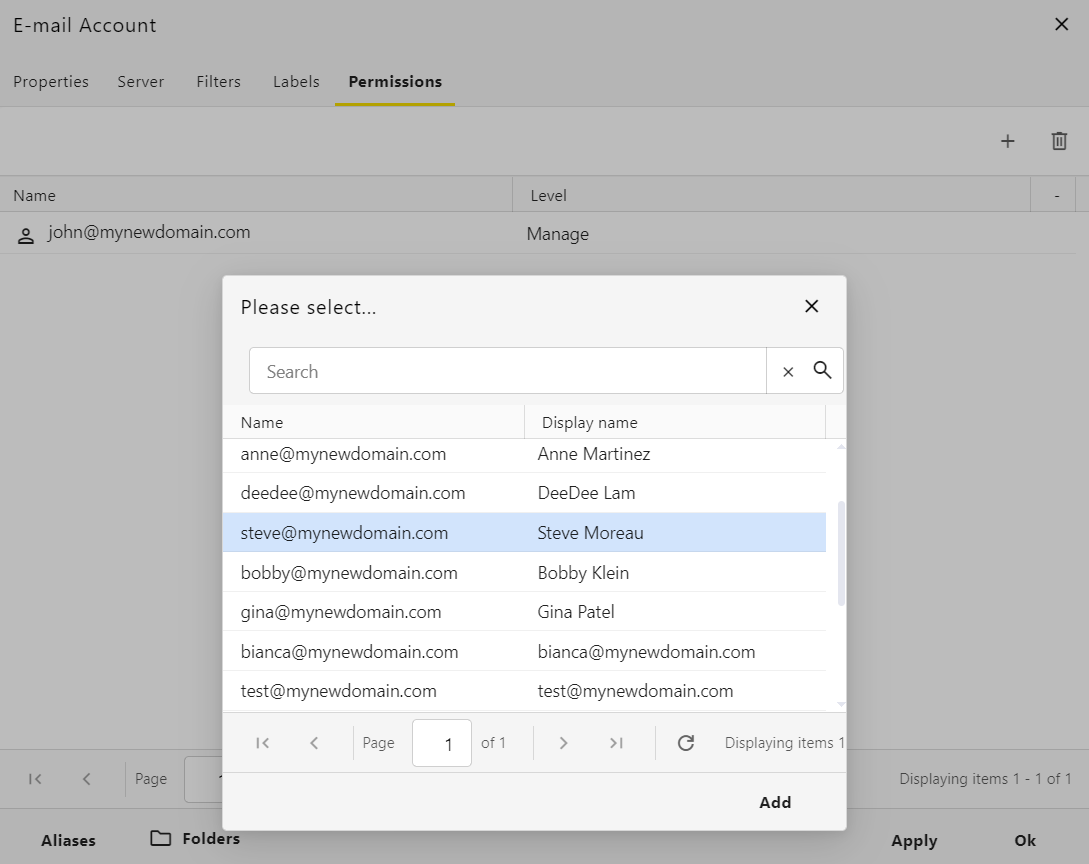
3. <span class="" data-path-to-node="5,2,0,0">**Add a User:** Click on the **plus icon** to add new users that have permissions</span><span class="" data-path-to-node="5,2,0,1"><sup class="superscript"></sup></span><span class="" data-path-to-node="5,2,0,2">. <span class="" data-path-to-node="5,3,0,0">Select the user and click on the **Add** button.</span>  
      
    [![Webmail - Email settings pop-up - Permissions - Add new user or group.PNG](https://wikidev.emailarray.com/uploads/images/gallery/2026-11/scaled-1680-/webmail-email-settings-pop-up-permissions-add-new-user-or-group.PNG)](https://wikidev.emailarray.com/uploads/images/gallery/2026-11/webmail-email-settings-pop-up-permissions-add-new-user-or-group.PNG)  
      
    </span>
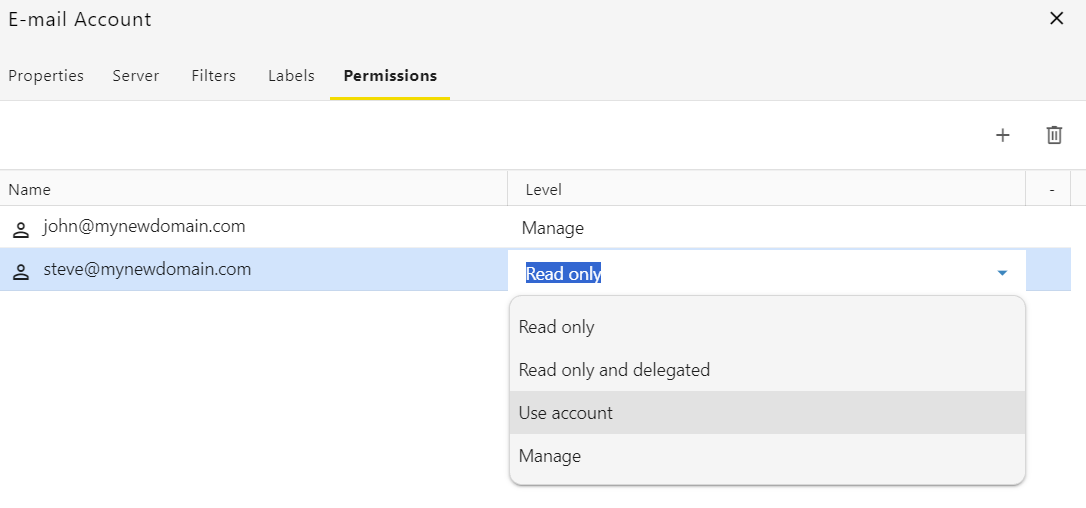
4. <span class="" data-path-to-node="5,3,0,0">**Adjust Access Levels:** </span><span data-path-to-node="5,3,0,2"> The default permission is "Read-only"</span><span class="" data-path-to-node="5,3,0,3"><sup class="superscript"></sup></span><span class="" data-path-to-node="5,3,0,4">. **Double click** on the permission name ("Read-only") and a drop-down menu will appear so you can choose the needed permission</span><span class="" data-path-to-node="5,3,0,5"><sup class="superscript"></sup></span><span class="" data-path-to-node="5,3,0,6">.   
      
    [![Webmail - Email settings pop-up - Permissions - Update permission.PNG](https://wikidev.emailarray.com/uploads/images/gallery/2026-11/scaled-1680-/webmail-email-settings-pop-up-permissions-update-permission.PNG)](https://wikidev.emailarray.com/uploads/images/gallery/2026-11/webmail-email-settings-pop-up-permissions-update-permission.PNG)  
      
    </span>
5. **Save Your Changes:** Click on **Save** to apply the settings.

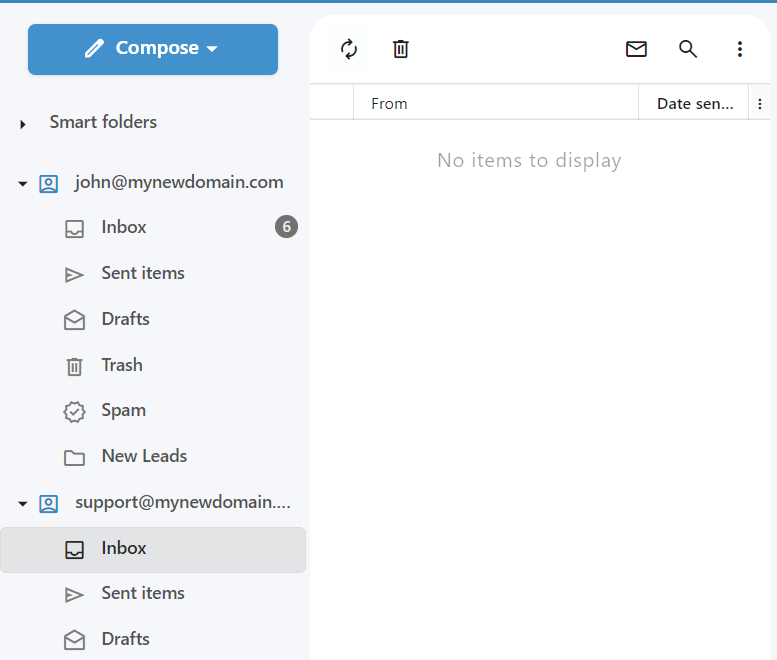
**<span data-path-to-node="2,0">Once a mailbox is shared with you, it will automatically appear in your own webmail interface</span><span class="" data-path-to-node="2,1"><sup class="superscript"></sup></span><span data-path-to-node="2,2">. From there, you can easily check incoming messages and move emails to other folders.</span>**<span class="" data-path-to-node="2,3"></span>

<span class="" data-path-to-node="2,3">[![Webmail - Mailbox sharing - all available accounts are listed after sharing.PNG](https://wikidev.emailarray.com/uploads/images/gallery/2026-11/scaled-1680-/webmail-mailbox-sharing-all-available-accounts-are-listed-after-sharing.PNG)](https://wikidev.emailarray.com/uploads/images/gallery/2026-11/webmail-mailbox-sharing-all-available-accounts-are-listed-after-sharing.PNG)</span>

## Sending as a Shared Mailbox

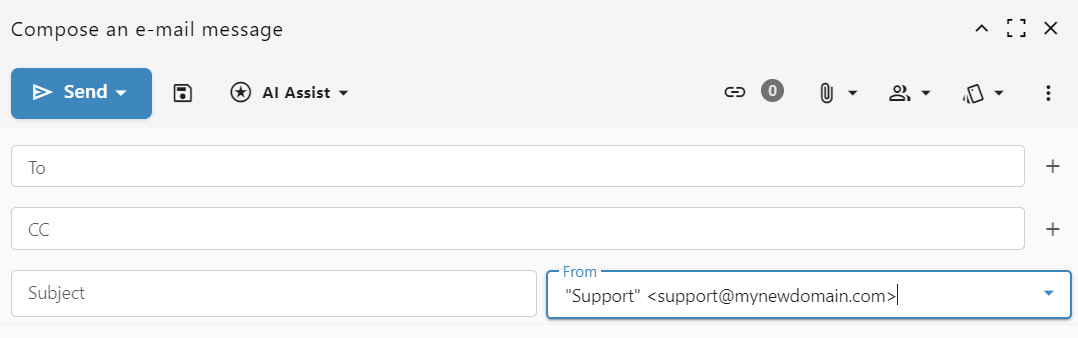
<span data-path-to-node="8,0">If an administrator has granted you "send as" permissions in the Admin Panel, you can reply or compose new messages on behalf of the shared address</span><span class="" data-path-to-node="8,1"><sup class="superscript"></sup></span><span data-path-to-node="8,2">.</span>

To change who you are sending the email as:

1. <span data-path-to-node="10,0,0,0">Open the compose email window</span><span class="" data-path-to-node="10,0,0,1"><sup class="superscript"></sup></span><span data-path-to-node="10,0,0,2">.</span>
2. <span class="" data-path-to-node="10,1,0,0">Locate the **From** drop-down menu at the bottom of the composer</span><span class="" data-path-to-node="10,1,0,1"><sup class="superscript"></sup></span><span data-path-to-node="10,1,0,2">.</span>
3. <span data-path-to-node="10,2,0,0">Select the shared mailbox address from the list before sending your message</span><span class="" data-path-to-node="10,2,0,1"><sup class="superscript"></sup></span><span data-path-to-node="10,2,0,2">.</span>

<span class="" data-path-to-node="11,0">*[![Webmail - Mailbox sharing - you can send as another mailbox if send as permissions have been set in the Admin Panel.PNG](https://wikidev.emailarray.com/uploads/images/gallery/2026-11/scaled-1680-/webmail-mailbox-sharing-you-can-send-as-another-mailbox-if-send-as-permissions-have-been-set-in-the-admin-panel.PNG)](https://wikidev.emailarray.com/uploads/images/gallery/2026-11/webmail-mailbox-sharing-you-can-send-as-another-mailbox-if-send-as-permissions-have-been-set-in-the-admin-panel.PNG)*</span>

# Calendar Sharing

Sharing your calendar is a great way to keep your team aligned and make scheduling easier. Whether you want to give a colleague "Read only" access to see when you are busy, or grant an assistant full rights to manage your appointments, you can adjust these settings in just a few clicks.

## How to Share Your Calendar

Follow these steps to give other users or groups access to your schedule:

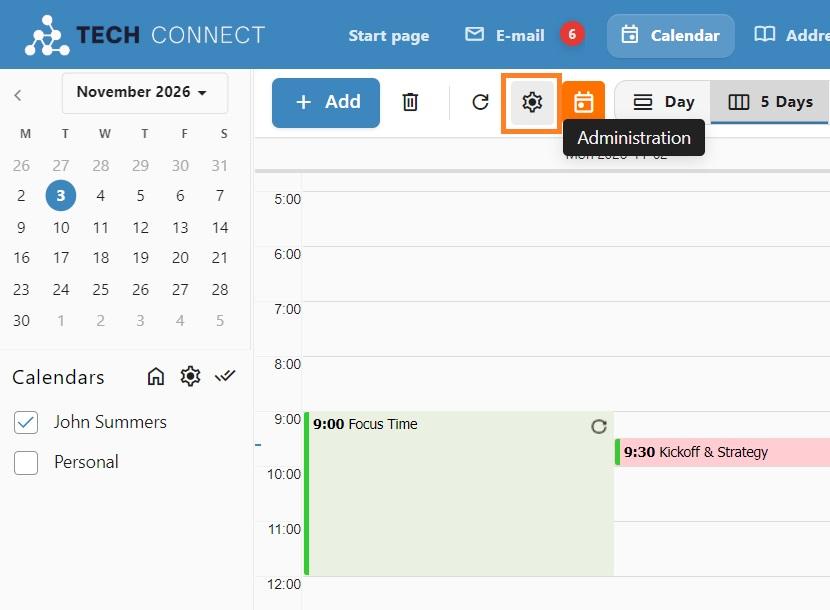
1. <span class="" data-path-to-node="5,0,0,0">**Open Calendar Settings:** Navigate to the Calendar page and click the **cog wheel** icon in the top bar</span><span class="" data-path-to-node="5,0,0,1"><sup class="superscript"></sup></span><span class="" data-path-to-node="5,0,0,2">.   
      
    [![Webmail - Calendar settings icon.jpg](https://wikidev.emailarray.com/uploads/images/gallery/2026-11/scaled-1680-/webmail-calendar-settings-icon.jpg)](https://wikidev.emailarray.com/uploads/images/gallery/2026-11/webmail-calendar-settings-icon.jpg)  
      
    </span>
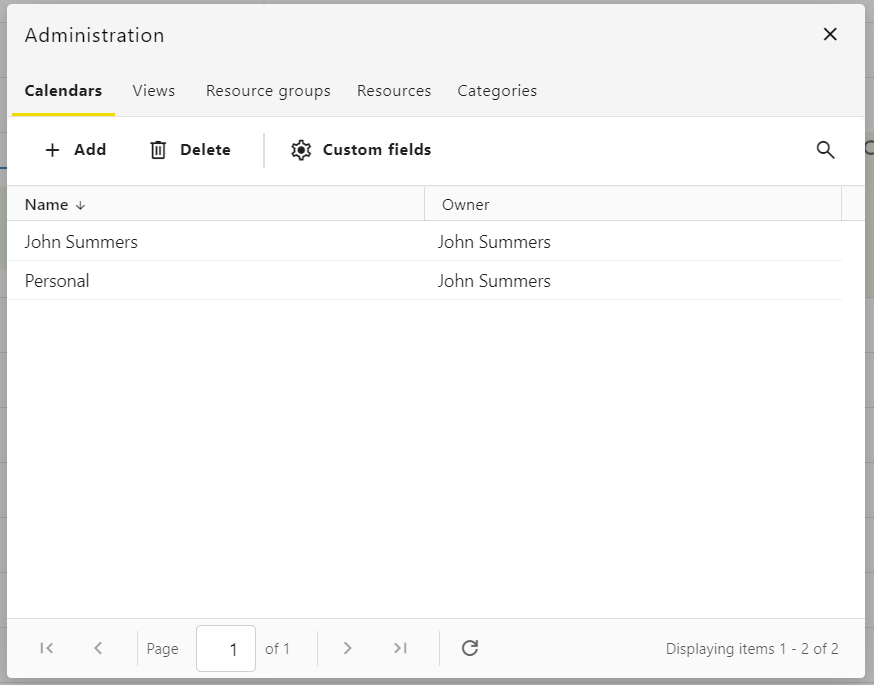
2. <span class="" data-path-to-node="5,1,0,0">**Select a Calendar:** In the Calendars Administration pop-up, double click on the specific calendar you want to share</span><span class="" data-path-to-node="5,1,0,1"><sup class="superscript"></sup></span><span class="" data-path-to-node="5,1,0,2">.  *[![Webmail - Calendar settings pop-up.PNG](https://wikidev.emailarray.com/uploads/images/gallery/2026-11/scaled-1680-/webmail-calendar-settings-pop-up.PNG)](https://wikidev.emailarray.com/uploads/images/gallery/2026-11/webmail-calendar-settings-pop-up.PNG)* </span>
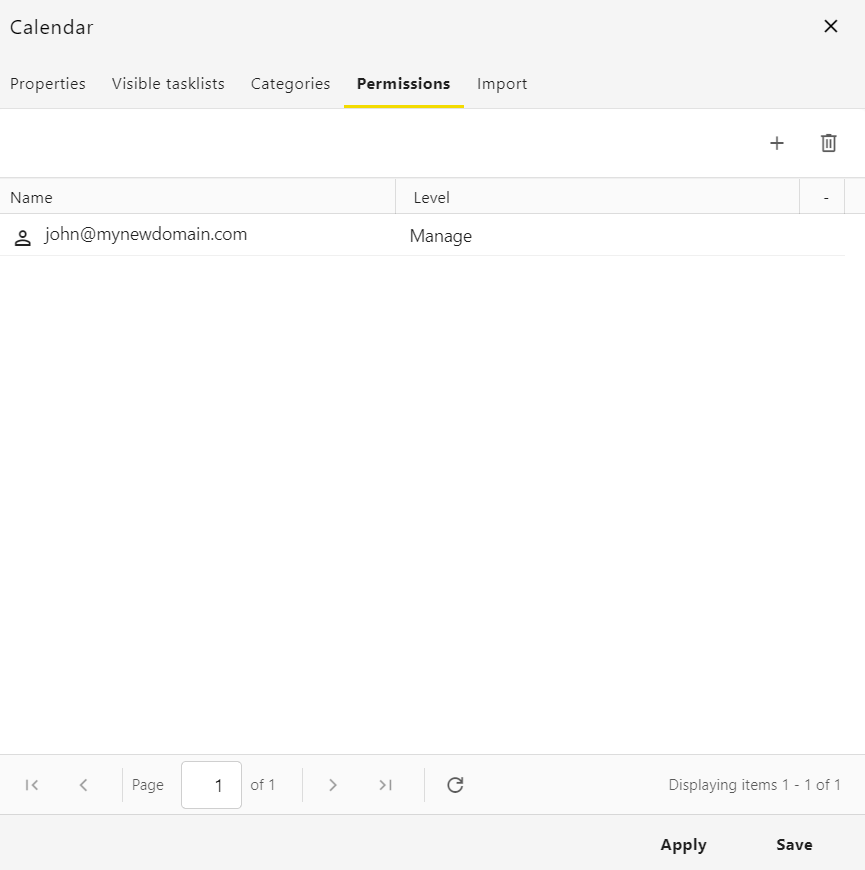
3. <span class="" data-path-to-node="5,2,0,0">**Navigate to Permissions:** Click on the **Permissions** tab</span><span class="" data-path-to-node="5,2,0,1"><sup class="superscript"></sup></span><span class="" data-path-to-node="5,2,0,2">.   
      
    [![Webmail - Calendar settings pop-up - Permissions.PNG](https://wikidev.emailarray.com/uploads/images/gallery/2026-11/scaled-1680-/webmail-calendar-settings-pop-up-permissions.PNG)](https://wikidev.emailarray.com/uploads/images/gallery/2026-11/webmail-calendar-settings-pop-up-permissions.PNG)  
      
    </span>
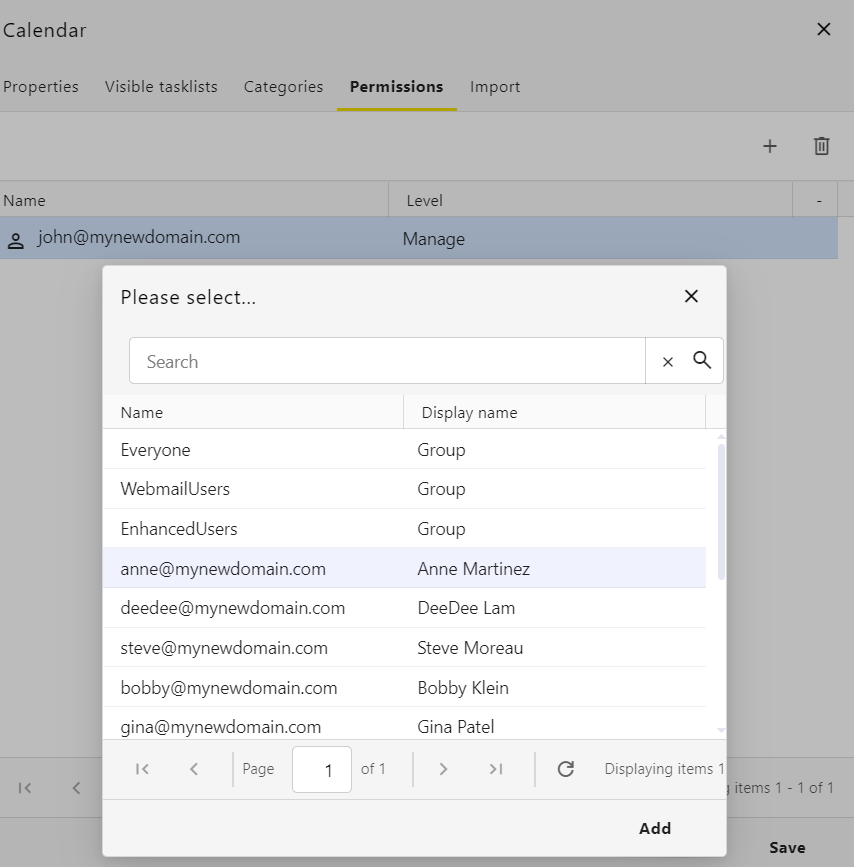
4. <span class="" data-path-to-node="5,3,0,0">**Add a User or Group:** Click the **plus icon** to show the list of people or groups in your domain</span><span class="" data-path-to-node="5,3,0,2">. Select the users or groups you want to be added and click the **Add** button.  
      
    [![Webmail - Calendar settings pop-up - Permissions - Add new user or group.PNG](https://wikidev.emailarray.com/uploads/images/gallery/2026-11/scaled-1680-/webmail-calendar-settings-pop-up-permissions-add-new-user-or-group.PNG)](https://wikidev.emailarray.com/uploads/images/gallery/2026-11/webmail-calendar-settings-pop-up-permissions-add-new-user-or-group.PNG)  
      
    </span>
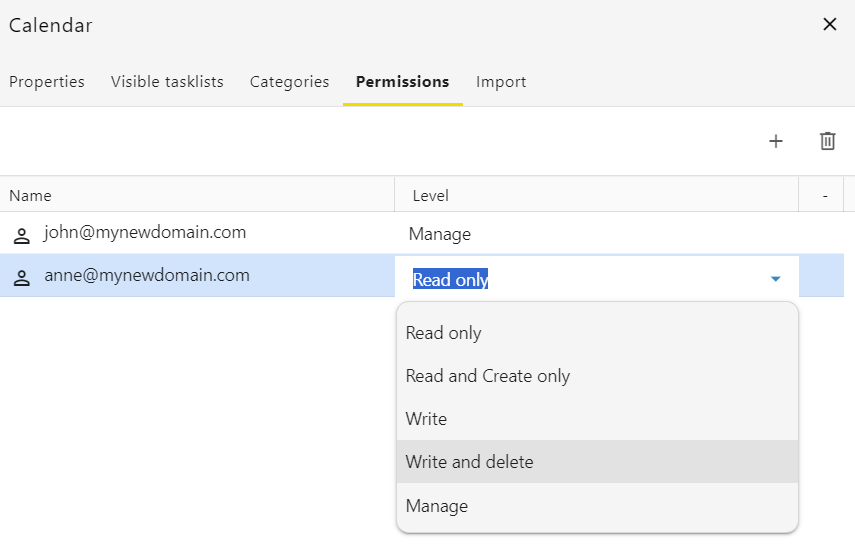
5. <span class="" data-path-to-node="5,4,0,0">**Adjust Access Levels:** After selecting a user, their default permission will be "Read only"</span><span class="" data-path-to-node="5,4,0,1"><sup class="superscript"></sup></span><span class="" data-path-to-node="5,4,0,2">. **Double click** the permission name ("Read only") to open a drop-down menu and choose the level of access</span><span class="" data-path-to-node="5,4,0,3"><sup class="superscript"></sup></span><span class="" data-path-to-node="5,4,0,4">.   
      
    [![Webmail - Calendar settings pop-up - Permissions - Update permission.PNG](https://wikidev.emailarray.com/uploads/images/gallery/2026-11/scaled-1680-/webmail-calendar-settings-pop-up-permissions-update-permission.PNG)](https://wikidev.emailarray.com/uploads/images/gallery/2026-11/webmail-calendar-settings-pop-up-permissions-update-permission.PNG)  
      
    </span>
6. <span class="" data-path-to-node="5,5,0,0">**Save Your Changes:** Click **Save** at the bottom of the window to apply your new settings</span><span class="" data-path-to-node="5,5,0,1"><sup class="superscript"></sup></span><span data-path-to-node="5,5,0,2">.</span>

# Address Book Sharing

Sharing an address book ensures your team always has access to the right contact information.<span class=""> Whether you need colleagues to simply view a shared directory or you want them to add and update business contacts,</span> you can easily manage these permissions in just a few clicks.

## How to Share Your Address Book

Follow these steps to give other users access to your contacts:

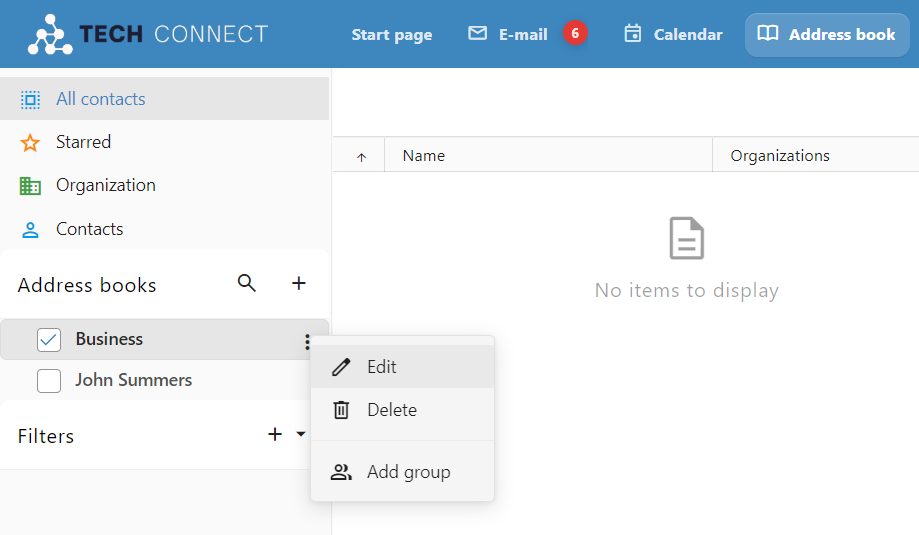
1. <span class="" data-path-to-node="4,0,0,0">**Open Address Book Settings:** Navigate to the Address book page, click the three-dot menu next to the specific address book you want to share, and select **Edit**</span><span class="" data-path-to-node="4,0,0,1"><sup class="superscript"></sup></span><span class="" data-path-to-node="4,0,0,2">.   
      
    [![Webmail - Addressbook settings.PNG](https://wikidev.emailarray.com/uploads/images/gallery/2026-11/scaled-1680-/webmail-addressbook-settings.PNG)](https://wikidev.emailarray.com/uploads/images/gallery/2026-11/webmail-addressbook-settings.PNG)  
      
    </span>
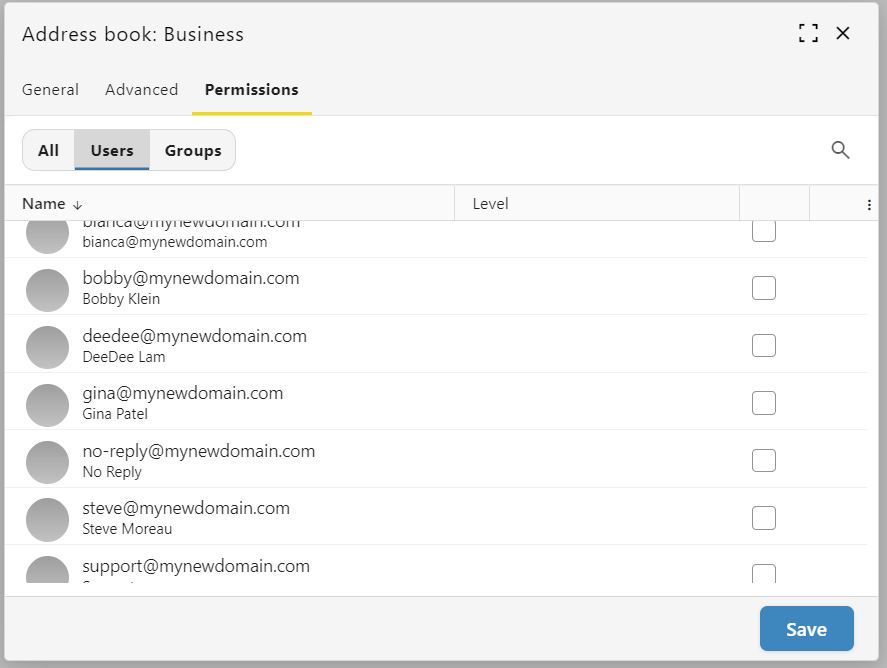
2. <span class="" data-path-to-node="4,1,0,0">**Navigate to Permissions:** In the pop-up window, click the **Permissions** tab</span><span class="" data-path-to-node="4,1,0,2">. From here, you can filter the list to show just Users, just Groups, or All.  
      
    [![Webmail - Addressbook settings pop-up.PNG](https://wikidev.emailarray.com/uploads/images/gallery/2026-11/scaled-1680-/webmail-addressbook-settings-pop-up.PNG)](https://wikidev.emailarray.com/uploads/images/gallery/2026-11/webmail-addressbook-settings-pop-up.PNG)  
      
    </span>
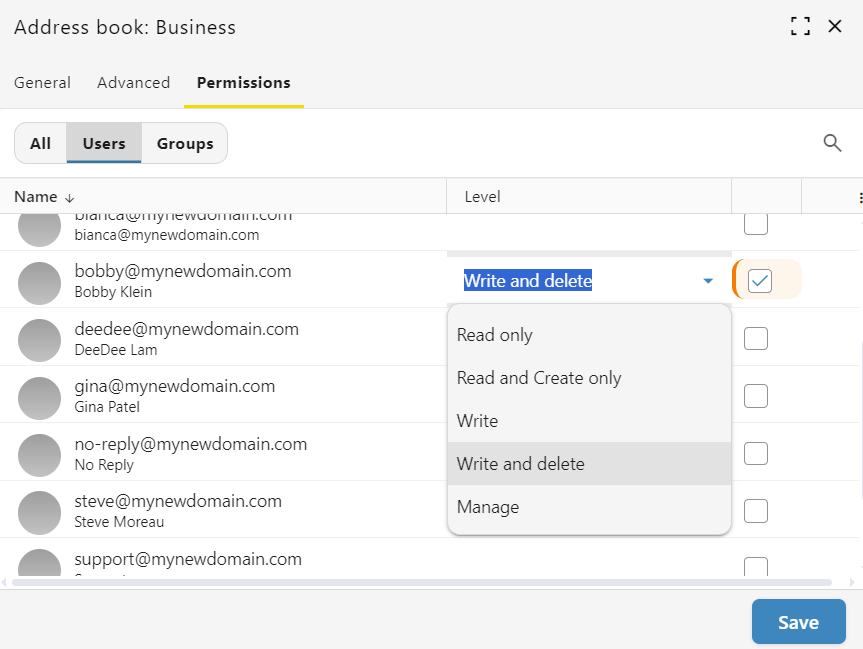
3. <span class="" data-path-to-node="4,2,0,0">**Select Users:** Locate the colleague(s) you want to share with and check the box on the far right side of their name</span><span class="" data-path-to-node="4,2,0,1"><sup class="superscript"></sup></span><span class="" data-path-to-node="4,2,0,2">.   
     *[![Webmail - Addressbook settings pop-up - Permissions - Update permission.PNG](https://wikidev.emailarray.com/uploads/images/gallery/2026-11/scaled-1680-/webmail-addressbook-settings-pop-up-permissions-update-permission.PNG)](https://wikidev.emailarray.com/uploads/images/gallery/2026-11/webmail-addressbook-settings-pop-up-permissions-update-permission.PNG)* </span>
4. <span class="" data-path-to-node="4,3,0,0">**Adjust Access Levels:** The system assigns "Read only" access by default</span><span class="" data-path-to-node="4,3,0,1"><sup class="superscript"></sup></span><span data-path-to-node="4,3,0,2">. Click the permission drop-down menu next to their name to change their access level to options like "Write and delete"</span><span class="" data-path-to-node="4,3,0,3"><sup class="superscript"></sup></span><span class="" data-path-to-node="4,3,0,4">.   
      
    </span>
5. <span class="" data-path-to-node="4,4,0,0">**Save Your Changes:** Click the **Save** button at the bottom of the window to apply your updates</span><span class="" data-path-to-node="4,4,0,1"><sup class="superscript"></sup></span><span data-path-to-node="4,4,0,2">.</span>

# Tasks Sharing

Sharing your task lists is an excellent way to keep your team organized and on track. Whether you want a colleague to simply view project milestones or you need to give a team member the ability to add and complete tasks, you can easily customize their access levels.

## How to Share Your Task List

Follow these steps to give other users or groups access to your tasks:

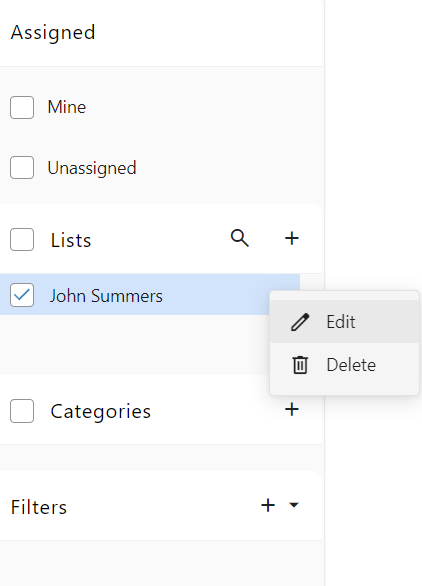
1. <span class="" data-path-to-node="6,0,0,0">**Open Task Settings:** Navigate to your Tasks page and find your specific task list under the "Lists" section on the left sidebar. Click the menu next to the list name and select **Edit**</span><span class="" data-path-to-node="6,0,0,1"><sup class="superscript"></sup></span><span class="" data-path-to-node="6,0,0,2">.   
      
    [![Webmail - Tasks settings icon.PNG](https://wikidev.emailarray.com/uploads/images/gallery/2026-11/scaled-1680-/webmail-tasks-settings-icon.PNG)](https://wikidev.emailarray.com/uploads/images/gallery/2026-11/webmail-tasks-settings-icon.PNG)  
      
    </span>
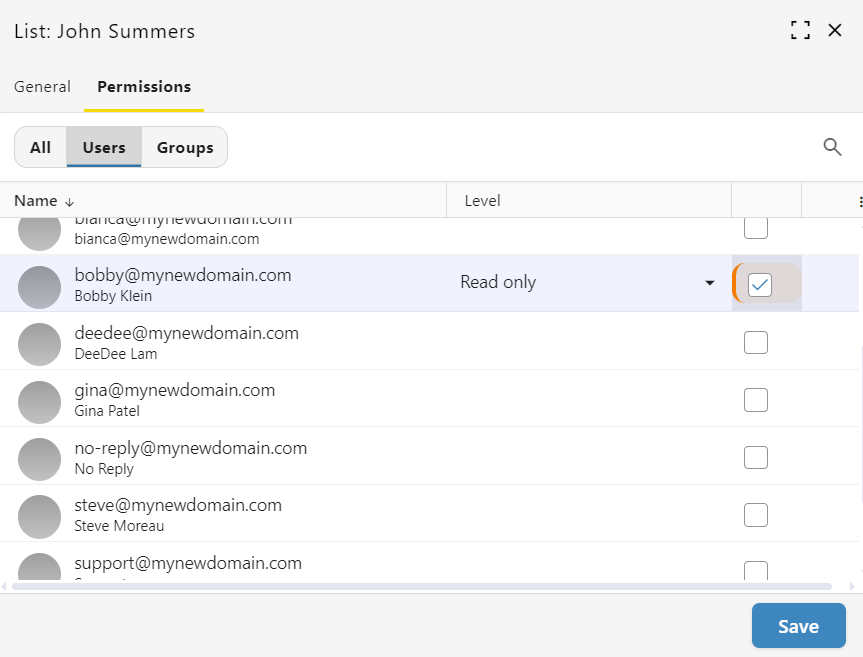
2. <span class="" data-path-to-node="6,1,0,0">**Navigate to Permissions:** In the pop-up window, click the **Permissions** tab</span><span class="" data-path-to-node="6,1,0,1"><sup class="superscript"></sup></span><span data-path-to-node="6,1,0,2">. You can use the top filters to view All, Users, or Groups</span><span class="" data-path-to-node="6,1,0,3"><sup class="superscript"></sup></span><span data-path-to-node="6,1,0,4">.</span>
3. <span class="" data-path-to-node="6,2,0,0">**Select Users:** Locate the colleague you want to share with and check the box on the far right side of their name</span><span class="" data-path-to-node="6,2,0,1"><sup class="superscript"></sup></span><span class="" data-path-to-node="6,2,0,2">.   
      
    [![Webmail - Tasks settings pop-up - Permissions - Add new user or group.PNG](https://wikidev.emailarray.com/uploads/images/gallery/2026-11/scaled-1680-/webmail-tasks-settings-pop-up-permissions-add-new-user-or-group.PNG)](https://wikidev.emailarray.com/uploads/images/gallery/2026-11/webmail-tasks-settings-pop-up-permissions-add-new-user-or-group.PNG)  
      
    </span>
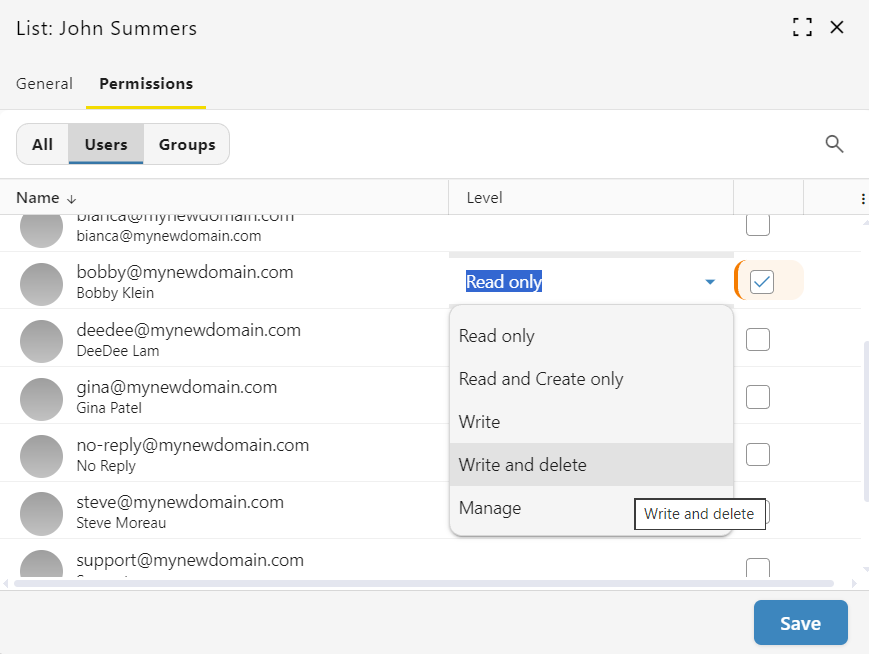
4. <span class="" data-path-to-node="6,3,0,0">**Adjust Access Levels:** The system assigns "Read only" access by default</span><span class="" data-path-to-node="6,3,0,1"><sup class="superscript"></sup></span><span data-path-to-node="6,3,0,2">. Click the permission drop-down menu next to their name to change their access level to options like "Write and delete"</span><span class="" data-path-to-node="6,3,0,3"><sup class="superscript"></sup></span><span class="" data-path-to-node="6,3,0,4">.   
      
    [![Webmail - Tasks settings pop-up - Permissions - Update permission.PNG](https://wikidev.emailarray.com/uploads/images/gallery/2026-11/scaled-1680-/webmail-tasks-settings-pop-up-permissions-update-permission.PNG)](https://wikidev.emailarray.com/uploads/images/gallery/2026-11/webmail-tasks-settings-pop-up-permissions-update-permission.PNG)  
      
    </span>
5. <span class="" data-path-to-node="6,4,0,0">**Save Your Changes:** Click the **Save** button at the bottom of the window to apply your updates</span><span class="" data-path-to-node="6,4,0,1"><sup class="superscript"></sup></span><span data-path-to-node="6,4,0,2">.</span>

# Notes Sharing

Sharing your notebooks helps your team collaborate on ideas, meeting minutes, and project outlines.<span class=""> You can easily grant colleagues access to view your notes or give them permission to edit and manage the content directly.</span>

## How to Share Your Notes

Follow these steps to give other users or groups access to your notebooks:

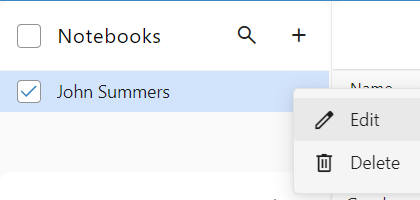
1. <span class="" data-path-to-node="4,0,0,0">**Open Notebook Settings:** Navigate to your Notes page, click the menu icon next to the specific notebook you want to share, and select **Edit**</span><span class="" data-path-to-node="4,0,0,1"><sup class="superscript"></sup></span><span class="" data-path-to-node="4,0,0,2">.   
      
    [![Webmail - Notes settings icon.PNG](https://wikidev.emailarray.com/uploads/images/gallery/2026-11/scaled-1680-/webmail-notes-settings-icon.PNG)](https://wikidev.emailarray.com/uploads/images/gallery/2026-11/webmail-notes-settings-icon.PNG)  
      
    </span>
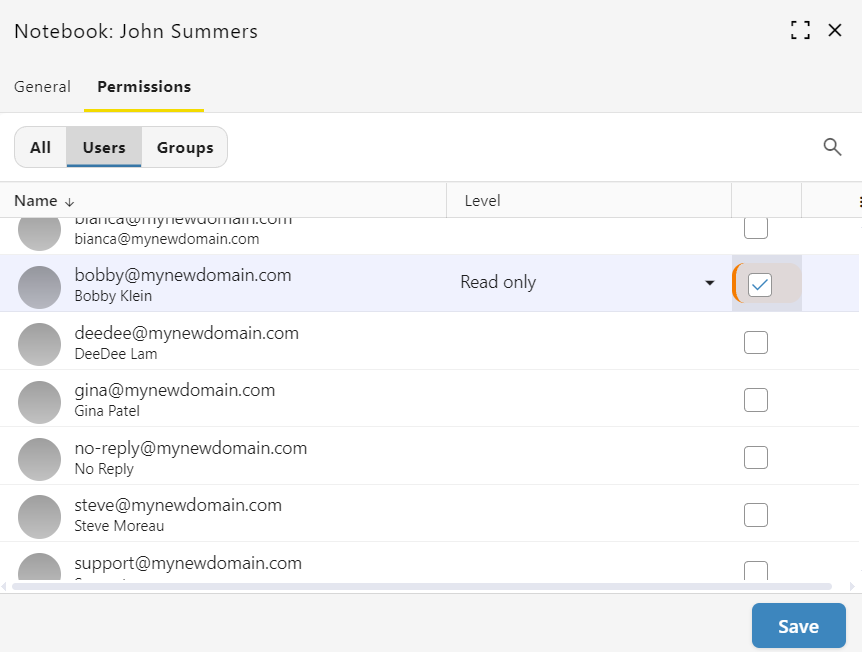
2. <span class="" data-path-to-node="4,1,0,0">**Navigate to Permissions:** In the pop-up window, click the **Permissions** tab</span><span class="" data-path-to-node="4,1,0,1"><sup class="superscript"></sup></span><span data-path-to-node="4,1,0,2">. You can use the top filters to view All, Users, or Groups</span><span class="" data-path-to-node="4,1,0,3"><sup class="superscript"></sup></span><span data-path-to-node="4,1,0,4">.</span>
3. <span class="" data-path-to-node="4,2,0,0">**Select Users:** Locate the colleague you want to share with and check the box on the far right side of their name</span><span class="" data-path-to-node="4,2,0,1"><sup class="superscript"></sup></span><span class="" data-path-to-node="4,2,0,2">.   
      
    [![Webmail - Notes settings pop-up - Permissions - Add new user or group.PNG](https://wikidev.emailarray.com/uploads/images/gallery/2026-11/scaled-1680-/webmail-notes-settings-pop-up-permissions-add-new-user-or-group.PNG)](https://wikidev.emailarray.com/uploads/images/gallery/2026-11/webmail-notes-settings-pop-up-permissions-add-new-user-or-group.PNG)  
      
    </span>
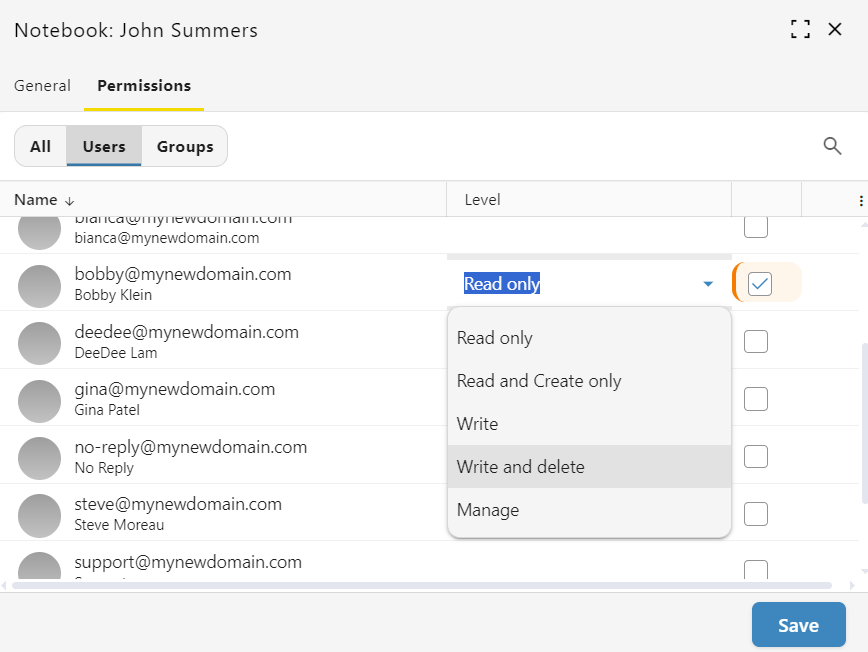
4. <span class="" data-path-to-node="4,3,0,0">**Adjust Access Levels:** The system assigns "Read only" access by default</span><span class="" data-path-to-node="4,3,0,1"><sup class="superscript"></sup></span><span data-path-to-node="4,3,0,2">. Click the permission drop-down menu next to their name to change their access level to options like "Write and delete"</span><span class="" data-path-to-node="4,3,0,3"><sup class="superscript"></sup></span><span class="" data-path-to-node="4,3,0,4">.  *[![Webmail - Notes settings pop-up - Permissions - Update permission.PNG](https://wikidev.emailarray.com/uploads/images/gallery/2026-11/scaled-1680-/webmail-notes-settings-pop-up-permissions-update-permission.PNG)  ](https://wikidev.emailarray.com/uploads/images/gallery/2026-11/webmail-notes-settings-pop-up-permissions-update-permission.PNG)*</span>
5. <span class="" data-path-to-node="4,4,0,0">**Save Your Changes:** Click the **Save** button at the bottom of the window to apply your updates</span><span class="" data-path-to-node="4,4,0,1"><sup class="superscript"></sup></span><span data-path-to-node="4,4,0,2">.</span>