# Setup Email on Thunderbird (IMAP)
Thunderbird is a free, open-source email client that offers excellent support for IMAP and advanced groupware features. Follow the steps below to connect your mailbox.
**Large Mailboxes:** Depending on your internet speed and the size of your mailbox (up to 200GB per account), the initial synchronization can take anywhere from a few hours to a few days to fully build your local data file.
You can setup [Autoconfig](https://wikidev.emailarray.com/books/1-configure-a-new-e-mail-address-getting-started/page/dns-configuration#bkmrk-5.-autodiscover-reco) in your DNS to make the process of setting up Thunderbird much easier.
Enhanced mailbox? [Connect a **CardDAV** address book or a **remote calendar**](https://wikidev.emailarray.com/books/1-configure-a-new-e-mail-address-getting-started/page/thunderbird-syncing-contacts-and-calendars)[ (CalDAV) ](https://wikidev.emailarray.com/books/1-configure-a-new-e-mail-address-getting-started/page/thunderbird-syncing-contacts-and-calendars)to keep your contacts and schedule in sync.
### Getting Started
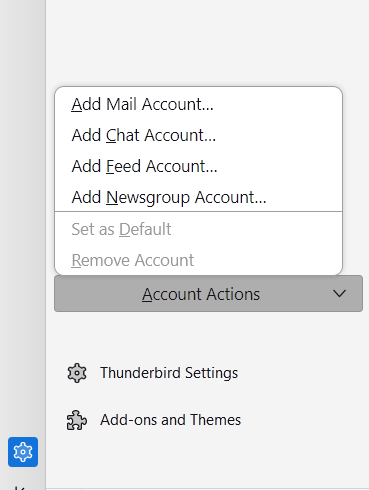
To open the setup window for a new email account:
1. Click on **Account Actions** in the bottom left of the account pane.
2. Select **Add Mail Account...** from the menu.
[](https://wikidev.emailarray.com/uploads/images/gallery/2026-01/thunderbird-account-actions-add-mail-account.PNG)
### Option 1: Automatic Configuration (Recommended)
If you have [**Autoconfig** ](https://wikidev.emailarray.com/books/1-configure-a-new-e-mail-address-getting-started/page/dns-configuration#bkmrk-5.-autodiscover-reco)set up in your DNS, Thunderbird will handle the heavy lifting for you.
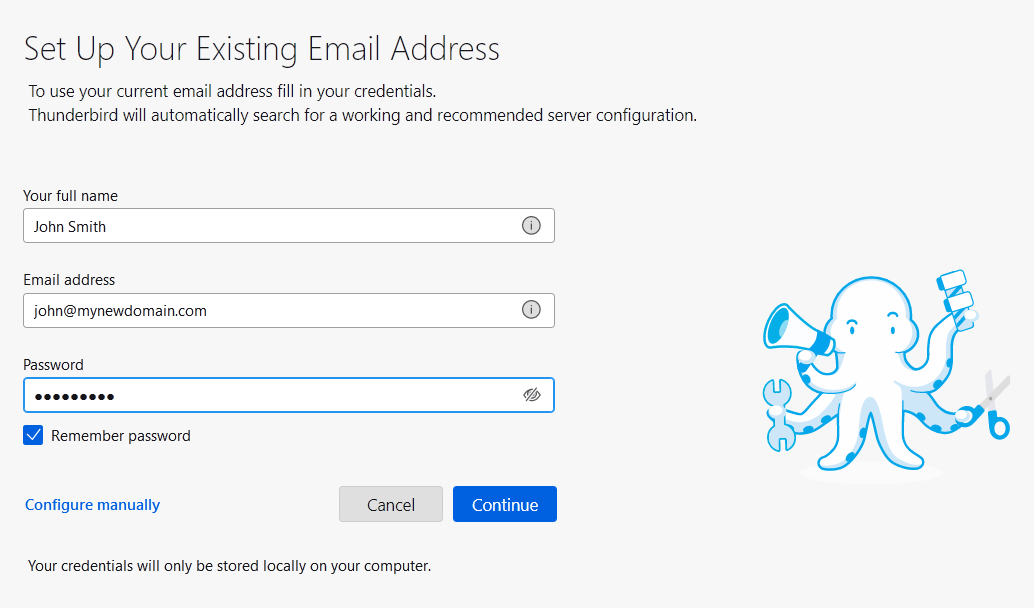
1. **Enter Your Details:** Fill in your full name, email address, and password. Keep **Remember password** checked.
[](https://wikidev.emailarray.com/uploads/images/gallery/2026-01/thunderbird-setup-step-1.PNG)
2. **Search for Settings:** Click **Continue**. Thunderbird will automatically search for the recommended server configuration.
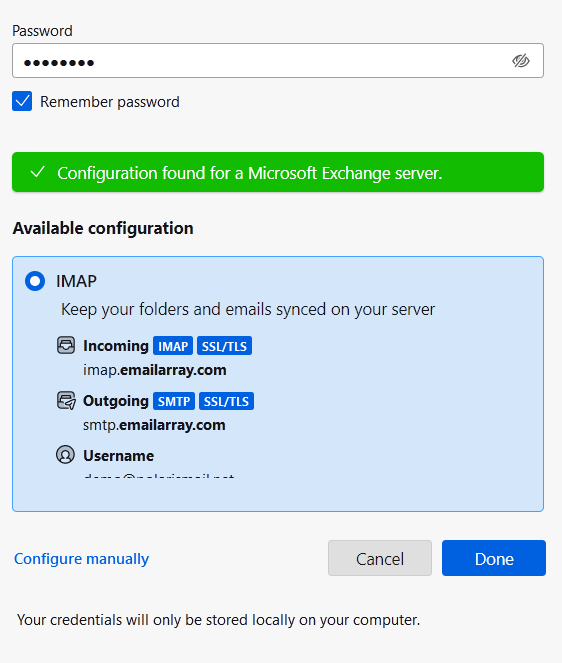
3. **Confirm Configuration:** Once the green "Configuration found" message appears, verify that **IMAP** is selected.
[](https://wikidev.emailarray.com/uploads/images/gallery/2026-01/thunderbird-mailbox-with-autodiscover-server-names-found.PNG)
4. **Finish Setup:** Click **Done**.
### Option 2: Manual Configuration
If Autoconfig is not available or you need to specify custom ports, follow these steps.
1. **Enter Your Details:** Input your name, email, and password, then click **Configure manually** at the bottom of the window.
[](https://wikidev.emailarray.com/uploads/images/gallery/2026-01/thunderbird-setup-step-1.PNG)
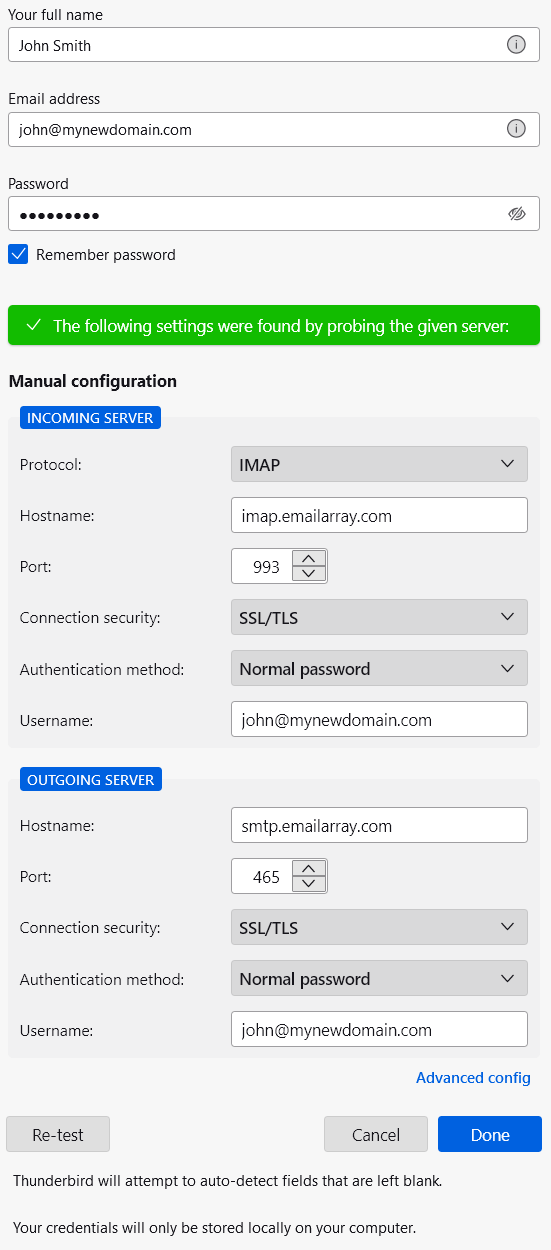
2. **Enter Server Details:** We recommend using **IMAP with SSL/TLS** to ensure your data remains private and your folders stay synchronized across all devices.
- Incoming Server
- **Protocol**: IMAP
- **Hostname**: imap.emailarray.com
- **Port**: 993
- Connection Security: SSL/TLS
- Authentication Method: Normal password
- Username: Your full email address (e.g., name@yourdomain.com)
- Outgoing Server
- **Protocol**: SMTP
- **Hostname**: smtp.emailarray.com
- **Port**: 465
- Connection Security: SSL/TLS
- Authentication Method: Normal password
- Username: Your full email address (e.g., name@yourdomain.com)
[](https://wikidev.emailarray.com/uploads/images/gallery/2026-01/thunderbird-setup-step-3-re-test-to-auto-fill-unknown-fields-like-ports-and-authentication-method.PNG)
1. **Test and Verify:** Click **Re-test**. Thunderbird will verify the connection.
2. **Finalize:** Once the green success bar appears ("The following settings were found by probing the given server"), click **Done**.
### Success!
Your account is now ready to use.
On the final screen, you can also:
- Add a custom signature.
- Enhanced mailbox? [Connect a **CardDAV** address book or a **remote calendar**](https://wikidev.emailarray.com/books/1-configure-a-new-e-mail-address-getting-started/page/thunderbird-syncing-contacts-and-calendars)[ (CalDAV) ](https://wikidev.emailarray.com/books/1-configure-a-new-e-mail-address-getting-started/page/thunderbird-syncing-contacts-and-calendars)to keep your contacts and schedule in sync.
- Enable end-to-end encryption for extra security.
Click **Finish** to head to your inbox. Thunderbird will now begin synchronizing your folders.